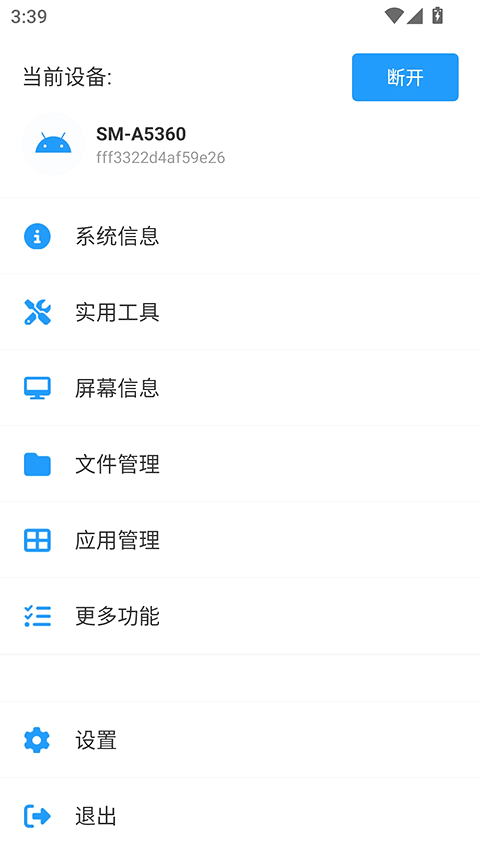
把 adb、scrcpy 与常用的包管理、文件管理操作收进同一套界面,连接之后想做什么直接点。
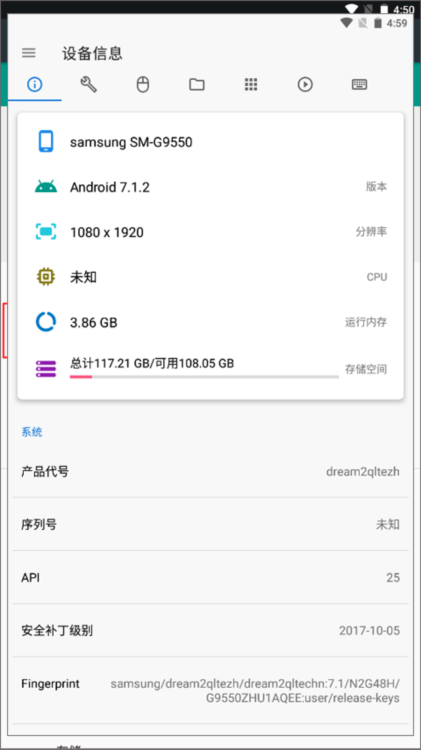
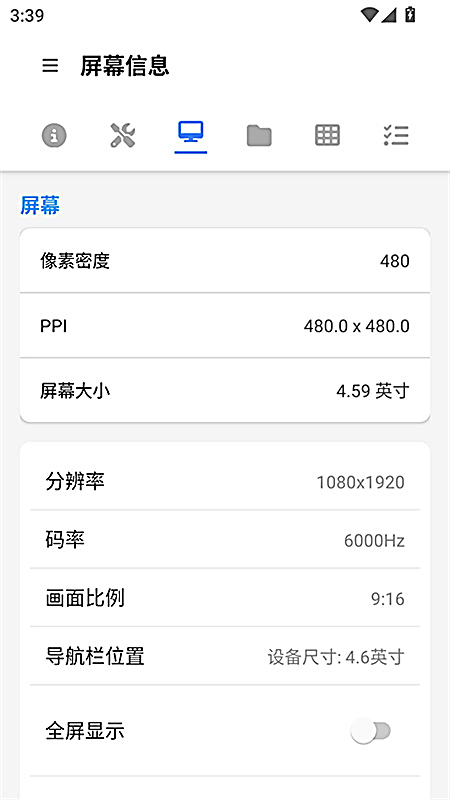
连接后立刻拿到设备型号、CPU 架构、运行内存、存储占用、屏幕参数、网络与电池状态,排查问题不用再去翻系统设置。
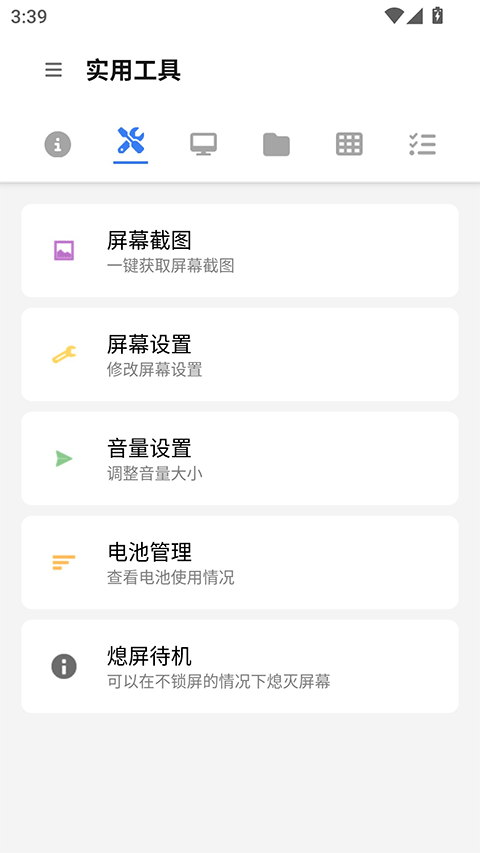
一键开启无线 ADB 调试、抓取当前屏幕截图、高级重启、修改 DPI、切换墓碑模式与电池管理,高阶开关都有图形入口。
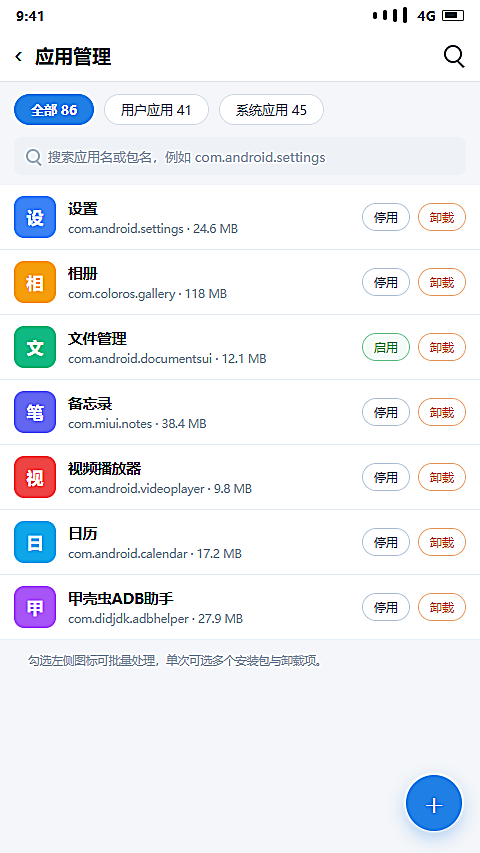
按应用名与包名列出全部安装项,支持安装 APK、卸载、启用停用、清除数据与备份安装包,可多选批量处理。
浏览目标设备的目录结构,下载、复制、剪切、重命名、删除都能点选完成,也能把本机文件直接推送到被调试设备。
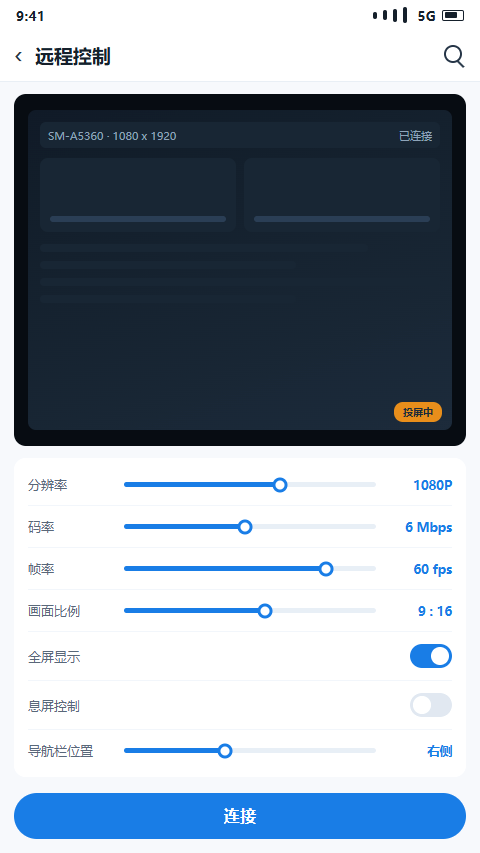
基于 scrcpy 的画面实时镜像,把电视、车机屏幕搬到手机上操作;分辨率、码率、帧率、画面比例可随网络状况调整。
免去在电脑上装 platform-tools 的步骤,常用 ADB 指令可命名保存,一键执行并保留历史记录,方便反复调用。
从设备连接到应用管理,甲壳虫adb助手的每一步操作都在手机上完成,不需要电脑配合。
连接只是开始。下面四篇内容把功能原理、实操步骤、命令速查与疑难排查讲透。
从电视装机到车机瘦身,再到移动端调试,甲壳虫adb助手在不同场景里都能接上活。
家里电视的预装应用一直删不掉,用甲壳虫adb助手连上同一个 WiFi,填了 IP 就连上了,装第三方软件和卸载预装都很顺,全程没碰电脑。
车机自带的几个应用实在占地方,用这个工具连上车机之后直接卸载,还能顺手看车机的 CPU 和存储占用,比拿笔记本接数据线方便太多。
做 Android 测试经常要抓日志,现在把命令保存成常用指令,点一下就执行,不用每次都开电脑起 adb 服务。希望后面能再优化一下长时间投屏的稳定性。
最满意的是不用 Root。以前改 DPI、开无线调试都得先折腾权限,现在在实用工具里点一下就好了,出问题也能靠高级重启救回来。
完整版共 14 条,覆盖连接、授权、安装、运行与安全五个方面。
正常使用不需要 Root,也不需要电脑。它在安卓手机本地内置了 ADB 运行环境,只要能连上目标设备就能调试。仅有少数直接修改系统分区的操作会受系统权限限制,此时应用会给出提示。
先确认两台设备在同一 Wi-Fi 且没有开 AP 隔离,再确认目标设备的 ADB 调试开关处于打开状态,然后核对 IP 与端口是否完整(形如 192.168.1.20:5555)。若仍失败,重启一次目标设备的 ADB 开关再连。详细步骤见 常见问题与故障排除。
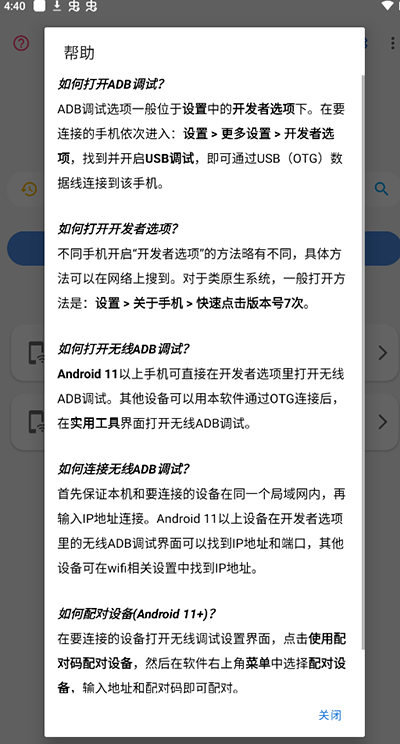
Android 11 起无线调试要求先配对再连接。需要在目标设备的开发者选项里进入无线调试,选择使用配对码配对,把屏幕上出现的配对码与配对端口填进甲壳虫adb助手的配对入口,配对成功后再用调试端口连接。
优先检查安装包与设备 CPU 架构是否匹配,其次确认目标设备剩余存储空间充足。部分厂商系统会拦截来源不明的安装请求,需要先在目标设备上允许安装未知来源应用,再重新推送一次。相关实操见 使用指南。
卸载非核心的第三方预装应用通常不会影响系统运行,但系统核心组件被移除后可能出现功能异常。建议先用应用管理里的备份功能把安装包导出留档,操作前通过文件管理把重要数据取回本地。若已误删且没有备份,一般只能通过恢复出厂设置还原。
